Penyedia layanan gratis SIMPAN dokumen secara online dari Google, menjadikan dokumen siap dibawa kemana-mana tanpa beban, dan saatnya beralih ke dokumen digital.
Masih satu keluarga dengan Google, ialah Google Drive. Diantara sekian banyak pengguna Android, Kissparry yakin sudah mengenal dan menggunakannya, tapi mungkin dari sekian banyak pengguna Android, maaf saja, ada yang belum mengenalnya. Google Drive adalah menyedia layanan simpan dokumen gratis dari Google.
Bukan masalah gratis saja tetapi lebih dari itu, kita bisa membuka dokumen yang kita simpan di mana saja dan kapan saja secara online atau secara daring (tersambung dengan jaringan internet), dengan mudah.
Google Drive Logo (Istimewa)
Cukup dengan satu akun Google Anda sudah bisa menggunakan Google Drive ini. Bagi Anda yang belum pernah menggunakannya di sini Kissparry bakal memandu Anda, sampai mahir.
Hanya sayangnya dokumen yang bisa di simpan di Google Drive adalah dokumen elektronik, sehingga kita harus memindai (men-scan) semua dokumen yang biasanya berbentuk lembaran kertas, seperti surat penting, foto dan lainnya.
Dokumentasi
Dokumen apa yang bisa di simpan oleh Google Drive. Anda mungkin bertanya-tanya seperti ini, boleh saja, oleh sebab itu Kissparry perlu menjelaskan sesuai dengan pengalaman penggunaan Google Drive selama ini.
Hampir semua dokumen elektronik bisa di simpan di dalam Google Drive, bisa saja saya katakan semua dokumen elektronik, tetapi disebutkan hampir karena meskipun bisa semua, tetapi kami sarankan jangan asal simpan, silakan sesuai dengan porsinya.
Adakalanya dokumen elektronik selanjutnya saya sebut dengan file, karena memang sebutannya seperti itu.
Sekedar tambahan informasi kalau kita menyimpan file ada yang berekstensi (nama belakang dipisahkan dengan tanda titik) doc, docx (file hasil olah kata Microsoft Word dari Microsoft Office), sehingga dengan menyebut file atau files bisa lebih menyeluruh mewakili dokumen di maksud.
Berikut file yang dapat disimpan pada Google Drive, diantaranya.
File gambar (jpg, jpeg, gif, pdf, dan lainnya), di dalam menu disebutkan Foto dan Gambar
File dokumen hasil pengolah data dan kata, teks (txt, doc, docx, xls, xlsx, dan lainnya), di dalam menu disebutkan Dokumen Teks dan Spreadsheet
File presentasi (ppt, pptx), di dalam menu disebutkan Presentasi
File Audio dan Video, di dalam menu di sebutkan Audio dan Video
Selain kita bisa mengambil kembali dokumen dari mana saja berada selama terhubung dengan internet, manfaat lain dari penggunaan Google Drive adalah seperti tersebut di bawah ini.
Dokumen bisa dibagikan (di share) kepada orang lain yang dikehendakinya, sehingga ia pun bisa membukanya.
Pada dokumen pengolahan kata dan atau angka, kita bisa bekerja bersama-sama atau melakukan perubahan data tersebut, dengan satu dokumen kerja yang tersimpan di Google Drive. Syaratnya dokumen harus dibagikan dan diberi akses untuk bisa mengubah data.
Dengan Drive kita bisa membuat folder atau kamar-kamar file, sehingga apabila dokumen yang disimpan dalam jumlah banyak, bisa dipilah-pilah penyimpanannya, misalkan sesuai jenisnya.
Menyiapkan Google Drive
Bagi Anda yang belum memasang Google Drive pada Android HP Anda, maka diperlukan untuk melakukan pemasangan. Caranya adalah sebagai berikut.
Pilih menu Google Play (Play Store)di HP Android Anda, sama halnya Anda yang akan menginstal di laptop, dengan gambar seperti ini
Play Store – Google Play Logo (Istimewa)
Cari pada aplikasi Google Play dengan kata kunci Google Drive, temukan gambarnya seperti yang ada di bawah ini.
Google Drive Logo (Istimewa)
Bila sudah ketemu, klik INSTALL atau PASANG, selama pemasangan program Google Drive bisa Anda menunggunya sebentar, namun lama dan tidaknya waktu yang dibutuhkan tergantung lancar dan tidaknya jaringan internet yang sedang aktif saat itu.
Kalau sudah selesai maka tinggal pilih BUKA dengan meng-klik menu tersebut, maka Anda sebentar lagi sudah masuk ke Google Drive. O.. ya… dengan catatan Anda sudah memiliki akun Google dan sudah pada posisi terbuka, kalau belum maka Anda harus masuk dengan akun Google Anda. Lha kalau belum punya silakan buat atau mendaftarkan terlebih dahulu.
Intalasi Google Drive berhasil
Benar apa yang Kissparry tuliskan di atas, bahwa Google Driveadalah penyimpanan onlineGRATIS dari Google, terlihat seperti pada gambar di atas.
Oleh sebab itu tunggu apa lagi…. simpan dokumen penting Anda secara online. Ketika Anda bepergian jauh ke Pontianak misalnya tiba-tiba ada yang minta Kartu Keluarga (KK), padahal saat itu tidak membawa, pun tidak membawa laptop, maka Anda tinggal pergi ke warnet terdekat buka Google Drive ambil KK yang sudah tersimpan, kemudian di cetak maka beres sudah permintaan tersebut.
Bagi Anda yang akan memasang Google Drive di laptop atau notebook caranya hampir sama, tanpa membuka Play Store. Carilah download Google Drive dari laptop Anda, dan biasanya sih sudah terpasang.
Apakah data kita aman? Google menjamin keamanan data yang tersimpan disana. Namun, yang namanya gratis kita tetap waspada, terutama saat menggunakan komputer di tempat umum atau persewaan komputer, log-log kita harus kita jaga sendiri.
Menggunakan Google Drive
Ada menu Drive Saya, menu BARU, enaknya mulai dari mana ya? Oke…. setidaknya dengan terinstal/terpasang Google Drive, Anda sudah bisa membuka file pdf Alquran 30 Juz yang Kissparry baru saja bagikan (terbitkan) dalam blog ini.
Cara menggunakan Google Drive yang kemudian Kissparry sebut untuk Google Drivedengan Drive saja, penggunaan di Android hampir sama ketika menggunakan laptop, sehingga tutorial ini juga bisa diterapkan di kedua alat tersebut bahkan lebih dari dua sistem itu. Yang membedakan adalah tampilan menunya.
Syarat yang pertama, kita harus punya akun Google, kalau belum punya buat saja melalui pembuatan email dari Google Mail. Khan sudah disampaikan di atas kalau satu akun Google untuk semua layanan dari Google.
Mudahnya kita bisa menggunakan akun facebook kita, utamanya yang menggunakan @gmail.com atau @gmail.co.id, berarti sudah punya akun Google sehingga tinggal memanfaatkannya (tinggal memakainya), namun untuk akun facebook yang menggunakan bukan @gmail ya harus membuat atau mendaftar dulu.
Di sini akan kami sampaikan penggunaan di laptop atau personal computer dan untuk di handphone silakan menyesuaikan. Hal ini mengingat olah simpan sering dilakukan dengan laptop atau komputer, dan bukan dengan smartphone (dalam hal ini dibalik).
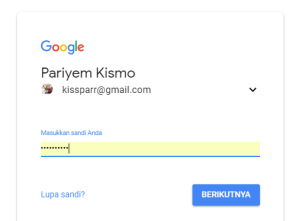
Kita harus membuka akun Google dengan cara login, bisa menggunakan email atau langsung Drive. Ketiklah Google pada peramban Anda. Pilih menu MASUK, setelah itu masuklah melalui akun Google tersebut, untuk bisa masuk Anda harus menyebutkan kata kunci atau password. Bila belum ada dalam daftar akun yang tersedia, silakan pilih Menggunakan Akun Lain..
Masuk ke Akun Google
Setelah memasukkan sandi, silakan klik BERIKUTNYA, kemudian lihat menu atau gambar di sebelah kanan.
Menu Aplikasi Google
Pilihlah Aplikasi DRIVE, setelah itu akan muncul Area Google Drive Anda yang disediakan oleh Google secara GRATIS dalam ruang 15 MB. Ruang itulah yang bisa dimanfaatkan untuk menyimpan dokumen-dokumen penting kita, terutama dokumen mobile agar bisa dibuka dimana-mana.
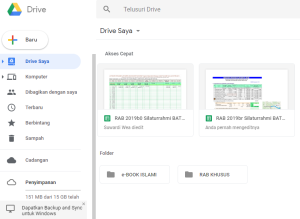
Area Kerja Drive
Di area kerja drive kita bisa membuat folder baru untuk menampung dokumen-dokumen sejenis. Contoh folder diatas e-Book Islami. Folder adalah ruang untuk penyimpanan dengan karakteristik dokumen tertentu, misal folder IJAZAH yang akan diisi dengan ijazah dan transkrip.
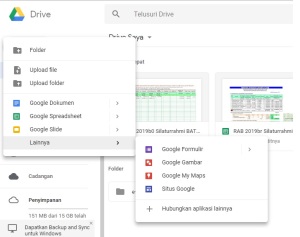
Cara membuat folder baru pilih menu BARU kemudian pilih folder lalu berilah nama foldersesuai kegunaannya untuk memudahkan pencarian.
Untuk mengisi folder yang baru saja dibuat hanya dilakukan dengan langkah sederhana dengan manarik file yang akan kita pindah atau simpan ke arah folder tersebut atau dengan cara meng-copy-nya.
Ketika Menu BARU di klik muncul seperti ini
Inilah menu + BARU apabila kita klik akan muncul sub menu seperti di atas.
Anda bisa memindahkan dokumen microsoft office dan sejenisnya ke Drive milik Anda, akan tetapi untuk dapat melakukan perubahan sewaktu menjalankan Drive di Android perlu memasang Google Dokumen untuk editing teks (doc), Google Spreadsheet untuk editing sheet (lembar kerja – seperti xls), dan Google Slide untuk editing slide (powerpoint).
Google Dokumen
Google Dokumen harus dipasang diperuntukkan untuk sarana editing (perbaikan) dokumen Anda terutama yang menggunakan sistem basis Android, sedangkan untuk microsoft saat instalasi Drive untuk Google Dokumen sudah terpasang.
Google Spreadsheet
Google Spreadsheet harus dipasang diperuntukkan untuk sarana editing (perbaikan) lembar kerja terutama yang menggunakan sistem basis Android, sedangkan untuk microsoft saat instalasi Drive untuk Google Spreadsheet sudah terpasang.
Cara-cara pengoperasian Google Spreadsheet hampir sama seperti Microsoft Excel. File XLSX Anda dapat ditransfer ke Drive dan diedit dengan Google Spreadsheet. Juga sebaliknya Google Spreadsheet jika dapat dipindah ke XLSX.
Cara mentrasfer cukup klik dan tarik, (buka melalui File Explore atau sejenisnya), masukkan ke file folder Drive. Setelah itu bukalah xlsx Anda dengan Google Spreadsheet.
Google Slide
Google Slide diperuntukkan untuk sarana editing (perbaikan) dokumen presentasi terutama yang menggunakan sistem basis Android, harus memasangnya, sedangkan untuk microsoft saat instalasi Drive untuk Google Slide sudah terpasang.
Google Formulir
Google Formulir digunakan untuk membuat/editing formulir, kita bisa membuat formulir isian, dan tunggu edisi selanjutnya tentang formulir ini.
Untuk pengoperasian Google Formulir lebih spesifik untuk membuat isian formulir, misalnya untuk isian formulir kontak, formulir komplain dan lain-lainnya.
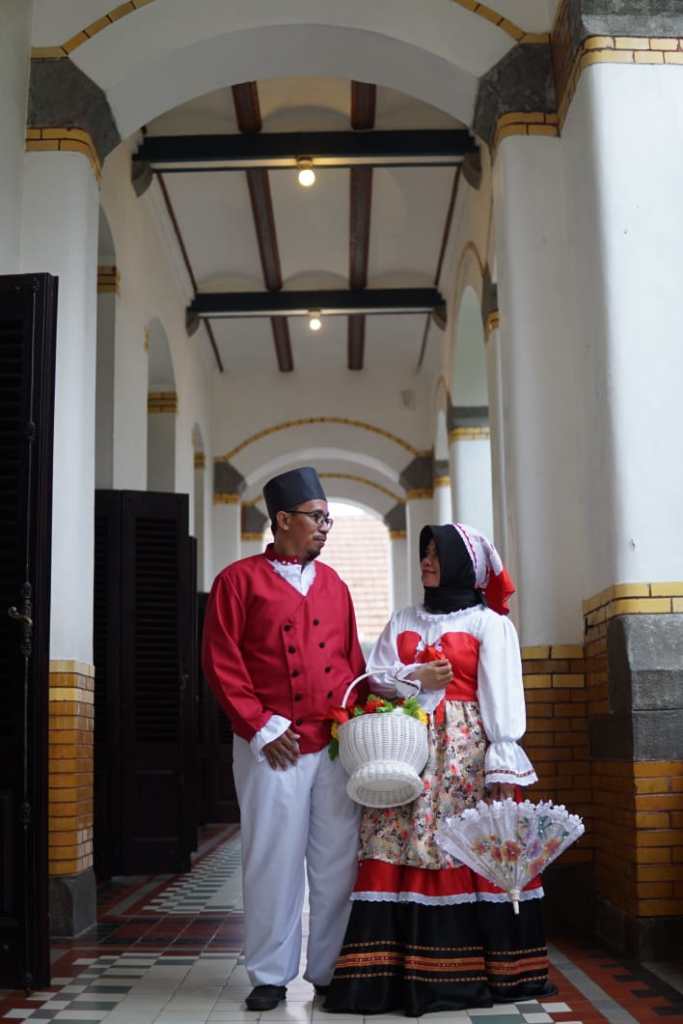
LikKasjo (Kissparry Sekayu Muba) ‘sarimbit’ di Lawang Sewu, Tugu Muda, Kota Semarang (dok 04/02/2020)
Berani Mencoba
Terpenting bagi Anda yang belum familiar dengan Google Driveharus mencoba-coba agar lancar.
Google Dokumen seperti halnya Microsoft Word atau pengolah word (kata) sejenis, Google Spreadsheet seperti halnya Microsoft Excel atau sejenis. Sedangkan Google Slide seperti halnya dengan Microsoft Power Point atau sejenisnya.
Dokumen di Drive dapat Dibagikan
Dokumen yang disimpan pada Drive dapat dibagikan kepada orang lain melalui akun mereka dengan tujuan kerja bareng, atau sekadar membagi biar dapat dilihat oleh akun-akun yang dibagi.
Caranya :
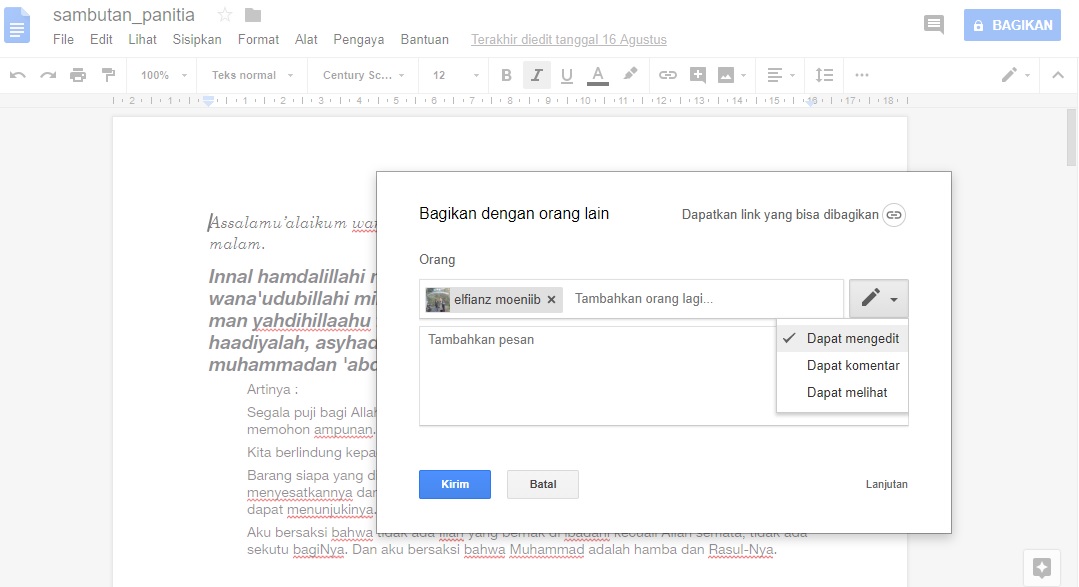
Buka dokumen yang akan dibagi, kemudian klik BAGIKAN di kanan atas, dan akan dibagi kepada siapa saja.
Cara membagi dengan menuliskan alamat email-nya, lihat contoh di atas, kemudian yang diberi akses itu dapat melakukan apa saja
Dapat mengedit, berarti dapat memperbaiki data dengan menambah atau mengurangi, biasanya ini digunakan untuk hal pekerjaan.
Dapat komentar, berarti hanya bisa memberi komentar pada area yang dikehendaki
Dapat melihat, berarti mereka hanya bisa melihat saja, inipun sudah cukup karena dokumen bisa di unduh untuk disimpan kembali.
Jangan lupa pembagian perlu disetel agar yang akan mengunduh tidak perlu login Google.
Cara membagi yang pertama dilakukan adalah mencari atau meminta alamat linknya, selengkapnya cara membagi akan dibahas tersendiri.
Baca Juga : Lanjutan, cara membagi Dokumen tersimpan di Google Diver, Cara Membagikan Dokumen dengan Google Drive
Google Drive untuk Dokumen Penting
Dokumen penting seperti ijazah, KTP, NPWP, dan lainnya dapat disimpan di Google Drive, apa aman? semoga aman. Karena saya juga menyimpan dokumen itu disini, termasuk dokumen kepegawaian.
Contohnya ketika saya datang ke BRI untuk buka tabungan, dimintai foto kopi NPWP, maka saya tidak perlu pulang, cukup buka Drive dari smartphone kemudian dikirim ke email petugas, dan dicetak maka beres.
Dokumen-dokumen seperti ini sebaiknya dibuatkan folder atau kamar sendiri agar mudah mencarinya. Selamat mencoba, semoga bermanfaat.
Salam.... Lama saya akhirnya ada kesempatan untuk mencorat-coret blog ini berhubungan dengan beberapa kesibukan. hari ini saya akan membagikan software aktivator yang sudah tidak lazim lagi yakni KMS Pico .. aktivator ini menjadi sahabat untuk anda yang ngin meng genuine kan windows anda *saya tetap menyarankan anda membeli windows ori kecuali kalau anda senasib dengan penulis yang tak mampu membeli windows ori langsung saja untuk anda yang ingin mendownloadnya silahkan klik link dibawah
DOWNLOAD (link download via 4shared) pass rar : phammank393
ada saran masukan ? silahkan kontak penulis Disini
Salam. Segala puji bagi Tuhan yang telah memberikan umur yang panjang dan kesehatan sehingga Penulis dan anda sebagai pembaca masih bisa berada sampai saat ini. Mengawali bulan Juni ini saya akan berbagi lagi akun RDP User untuk anda yang mungkin lagi membutuhkan untuk berbagai keperluan.
Sama halnya dengan postingan saya sebelumnya (baca disini: FREE RDP User Mei 2016). Akun RDP yang akan saya share hanya berlaku 3 hari kemdian saya akan
mematikan Config/User&pass nya, kemudian menggantikan dengan
Config/User&pass yang baru, jadi saya sarankan untuk senantiasa
membackup atau mengupload ulang file yang telah anda download dalam akun
RDP tersebut
NB :
*Akun bersifat User ( jika ingin menambahkan penginstalan selain Mozilla, silahkan hubungi Penulis)
*Config/Akun akan selalu saya ganti dalam 3 hari
*Anda akan otomatis diminta mengganti password ketika pertama login
*Akun akan saya reset jika yang mendapatkan User tersebut tidak meninggalkan jejak (2x60menit semenjak Password berganti)
--Server Details--
OS : Windows Server 2008 R2 64bit
RAM : 2GB
Host : 23.94.173.162
*Jangan Serakah!!!, Jika Telah Memiliki 1, sisakan yang lainnya untuk orang lain :)
*Komentar anda sangat berperan penting untuk penulis agar tetap semangat berbagi :)
*BACA NB !!!
Akun
RDP yang akan saya share hanya berlaku 3 hari kemdian saya akan
mematikan Config/User&pass nya, kemudian menggantikan dengan
Config/User&pass yang baru, jadi saya sarankan untuk senantiasa
membackup atau mengupload ulang file yang telah anda download dalam akun
RDP tersebut
NB :
*Akun bersifat User ( jika ingin menambahkan penginstalan selain Mozilla, silahkan hubungi penulis )
*Config/Akun akan selalu saya ganti dalam 3 hari
*Anda akan otomatis diminta mengganti password ketika pertama login -
See more at:
http://www.lasinrang.net/2016/05/free-rdp-user-mei-2016.html#sthash.P47RYU9s.dpuf
Akun
RDP yang akan saya share hanya berlaku 3 hari kemdian saya akan
mematikan Config/User&pass nya, kemudian menggantikan dengan
Config/User&pass yang baru, jadi saya sarankan untuk senantiasa
membackup atau mengupload ulang file yang telah anda download dalam akun
RDP tersebut
NB :
*Akun bersifat User ( jika ingin menambahkan penginstalan selain Mozilla, silahkan hubungi penulis )
*Config/Akun akan selalu saya ganti dalam 3 hari
*Anda akan otomatis diminta mengganti password ketika pertama login -
See more at:
http://www.lasinrang.net/2016/05/free-rdp-user-mei-2016.html#sthash.P47RYU9s.dpuf
Salam, alhamdulillah hari ini masih diberikan kesehatan dan rejeki sehingga saya dapat berbagi lagi untuk anda pengunjung setia blog ini :)
Hari ini Saya akan Share Akun RDP (Remote Dekstop Protocol) , RDP adalah sebuah protokol jaringan yang dikembangkan oleh Microsoft. RDP memungkinkan terjadi komunikasi dalam pelaksanaan aplikasi dari terminal dan server. dan akun RDP ini singkatnya adalah komputer virtual yang dapat online selama 24 jam penuh.
Akun RDP yang akan saya share hanya berlaku 3 hari kemdian saya akan mematikan Config/User&pass nya, kemudian menggantikan dengan Config/User&pass yang baru, jadi saya sarankan untuk senantiasa membackup atau mengupload ulang file yang telah anda download dalam akun RDP tersebut
NB :
*Akun bersifat User ( jika ingin menambahkan penginstalan selain Mozilla, silahkan hubungi penulis )
*Config/Akun akan selalu saya ganti dalam 3 hari
*Anda akan otomatis diminta mengganti password ketika pertama login
--Server Details--
OS : Windows Server 2008 R2 64bit
RAM : 2GB
Host : 208.89.215.100
*Jangan Serakah!!!, Jika Telah Memiliki 1, sisakan yang lainnya untuk orang lain :)
*Komentar anda sangat berperan penting untuk penulis agar tetap semangat berbagi :)
Virtual Private Server atau yang biasa disebut VPS adalah hal yang menjadi lazim di dengan oleh anda yang menyukai dunia hosting, server, dan lain yang tidak dapat saya sebutkan satu per satu, dan menurutku di indonesia VPS dengan operation system linux paling banyak digunakan untuk web hosting dan penggunaan SSH untuk membaypass kuota internet. masih ada yang bingung apa itu VPS, silahkan baca disini om/tante Apa Itu VPS
VPS pada umumnya menggunakan sistem operasi linux (Ubuntu, Debian, Centos, dll) namun VPS juga ada yang menggunakan operation system windows yang biasa kita sebut dengan RDP (Remote Dekstop Protocol). Apa perbedaannya ? poerbedaan utamanya adalah dari segi tampilan dan cara mengakses, meskipun kegunaannya hampir sepenuhnya sama.
RDP memang memiliki harga yang lebih tinggi dibandingkan VPS dengan OS Linux, namun hal tersebut bukan berarti menghalangi anda untuk mencicipi RDP rasa OS Linux dengan menggunakan Linux desktop, atau dengan kata singkatnya, membuat RDP menggunakan VPS Linux, Bagaimana caranya ? simak baik tulisan berikut dan jika ada yang kurang dipahami silahkan tinggalkan komentar :)
*Kali ini saya menggunakan VPS Linux dengan OS Debian 32bit
Jika ada Notifikasi (Y/N) = Ketik Y, kemudian enter
4.Install TightVNC Server (Gunanya untuk mengakses LInux Dekstopnya)
apt-get install tightvncserver
*Jika ada Notifikasi (Y/N) = Ketik Y, kemudian enter
*Perhatikan Dengan seksama, nanti anda akan diminta untuk memasukkan password, silahkan masukkan password anda (Kegunaannya untuk mengakses Linux dekstop nantinya anda diminta memasukkan password yang telah anda buat Tersebut)
5. Untuk Mematikan Service tightVNC nya silahkan gunakan perintah ini tightvncserver -kill :1
6. Edit Xstartup filenya untuk melakukan settingan tampilan Linux Dekstop anda nano ~/.vnc/xstartup *Jika VPS anda belum terinstal Nano, silahkan install nano terlebih dahulu dengan perintah ini: apt-get install nano *kemudian copy-pastekan kembali perintah sebelumnya untuk mengedit xstartupnya *Sesuaikan tampilan xstartup anda dengan script dibawah #!/bin/sh
xrdb $HOME/.Xresources
xsetroot -solid grey
x-terminal-emulator -geometry 80×24+10+10 -ls -title “$VNCDESKTOP Desktop” &
# x-window-manager &
gnome-session & *Jika sudah, silahkan save (ctrl+x) kemudian ketik (Y) dan ENTER
7 Sekarang waktunya anda menjalankan RDP rasa Linux milik anda dengan perintah berikut tightvncserver -geometry 1024x768 :1
Gimana ?
kalau tidak ada kesalahan silahkan anda login Linux Dekstop anda menggunakan VNC Client, untuk yang belum punya silahkan download disini, Pilih versi dan sesuaikan dengan berapa bit OS anda :)
Untuk cara mengakses Linux Dekstop Menggunakan TighTVNC, silahkan tunggu di postingan berikutnya sesaat lagi
*ada kritik saran dan/atau masukan ? Tinggalkan komentar anda :)
Internet Download Manager 7.1 Full Version – Hai Kawan, kali
ini Downloader kesayangan para pecinta Download sudah Update lagi nih,
yaitu Internet Download Manger 7.1 Mungkin di Versi lamanya banyak yang
mengalami sering keluarnya Pop Up“Fake Serial Number“. Namun di Versi terbaru IDM ini sepertinya aman aman saja, meskipun tidak menggunakan Patch dan Crack. Karena saat kalian menginstall IDM ini kalian sudah memiliki IDM yang Full Version.
*Jangan lupa Tinggalkan jejeak yach
Semangat pagi manusia, terutama kalian insan penikmat gratisan. bukan gratisan sih tapi mau modal dikit tapi hasil yang sangat memuaskan :D .. tentu kalian sudah tidak asing dengan yang namanya internet, browsing, download, nonton youtube ... atau bahkan ada yang suka main CF (baca:Camfrog) :D jangan lupa add ID saya (c)presidentRI (hahaha.. sekalian promosi) ..
bermodalkan modem, sim card, uang dikit sebagai modal dan tentunya LEPI, kini anda dapat meinkmati akses kecepatan internet yang sangat teramat keren, terutama anda yang lagi mencari tugas untuk referensi kuliah atau referensi skripsi kayak saya :'( (ijin curhat) ... maka dari itu, daripada ceramah pembuka ku terlalu panjang, langsung saja baca dan simak baik-baik tulisan di bawah ini.
ssh... mungkin sekarang masih banyak orang yang belum mengetahui apa
arti dari ssh.. oleh karena itu saya ingin memberikan sedikit penjelasan
yang menurut saya mudah untuk di pahami oleh pembaca...
oke langsung saja ke inti...
ssh??? apa itu?? ssh adalah salah satu celah yang di gunakan seseorang untuk mem bypass suatu koneksi internet ...
mengapa
mereka melakukan itu,, ??? menurut sumber yang ada di beritahukan bahwa
dengan melalui ssh koneksi kita bisa terlindungi dari penyadapan,,,
tapi sekarang ssh itu dijadikan seseorang sebagai alsan untuk meraih
koneksi internet dengan harga yang terjangkau dan pastinya tanpa
memerlukan kuota....
bagaimana dengan speed datanya??
untuk speed biasanya tergantung dari server ssh kita sendiri... misalnya
yang terkenal kini yaitu ssh SG GS...
apakah kita bisa sembarangan menggukan ssh? tentu saja tidak.... karena untuk menggunakannya kita perlu inject,,,
fungsi inject... ?? disini injek diperlukan untuk mengakses data scara gratis untuk bisa berhubungan dengan ssh,,,
ssh juga membutuhkan tunel,,, yaitu bitvise client sebagai sarana penghubung dari user ke server..
orang-orang
yang memakai koneksi ssh.. adalah orang2 yang kecaewa atas pelayanan
operator yang tidak memuaskan.. bayangkan kita bisa ber interner ria
dengan bebas dan tentunya ulimit bandwith hanya dengan ssh yang harganya
bisa di bawah rp.30 ribu,, dibandingkan dengan kita brlangganan data
dari operator yang harganya selangit tapi masih menggunakan sistem
kuota,,,,,walaupun ada yang bebas kouta tentunya pasti bila telah
mencapai jumlah data tertentu speed akan di turunkan ,,,,, dan koneksi
kita pun menjadi snagt lamban...
jadi bisa dipastikan orang2 akan lebih tertarik kepada ssh di banding dengan layanan operator...
mungkin itu saja yang dapat saya sampai kan ... mohon maaf kalau ada kata yang kurang di mengerti karena saya pun juga kurang mengerti dengan apa yang saya tuliskan.. tinggalkan saja komentar agar kita bisa sharing
Salam sejahtera dan salam kehidupan untuk anda yang masih hidup dan sempat baca postingan ini. lama rasanya baru sempat ngeposting lagi. dan kali ini saya akan posting game yang di ilhami dari permainan waktu ke ti*ez*ne (maaf d sensor.. soalnya ini bukan layanan iklan :D ) yaitu game pukul tikus . scriptnya sudah dapat dan sebenranya saya ingin masang foto orang yang paling saya benci untuk gantikan si tikus untuk dipukul, tapi apa boleh buat saya tidak ingin ada yang tersinggung jadi mending masang foto sendiri untuk kalian pukuli, dan saya rasa, bagi kalian yang benci dengan saya sudah tidak sabar untuk memainkan game ini ... hiihhii... dan sebenarnya masih ada beberapa game lagi yang udah kelar tapi untuk saat ini cukup ini dulu ;)
seepp.. langsung saja, silahkan download dan nikmati permainan sederhana ini. kritik dan saran sangat saya harapkan demi perkembangan ilmu pengetahuan sang penulis. wassalam dan homsuastiastu...
Banyak teman-teman lebih suka
melakukan penelitian dengan instrumen kuesioner, cman masalahnya banyak yang tidak tau cara mengolah data nya. Langsung saja kasi tau cara-cara dan tahap-tahap dalam mengolah data yang
diperoleh melaui instrumen kuesioner. Namun sebelum saya mulai menjelaskan
caranya ada baiknya saya jelaskan mengenai data yang akan digunakan. Data yang akan
diolah berjenis data primer melalui kuesioner dengan skala likert 1 sampai 5
(Sangat Tidak Setuju sampai Sangat Setuju). Dalam data kali ini saya
menggunakan data primer kuesioner Audit yang terdiri dari 4 variabel yaitu
Kompentensi Auditor (X1), Independensi Auditor (X2), Integritas Auditor (X3)
dan variabel Kualitas Audit (Y).
Tahap Pertama: Setting Variabel
Sebelum melakukan regres terlebih dahulu kita
meng-input semua data dari kesioner, mulai dari Indentitas Responden sampai
Jawaban Responden. Untuk melakukan input data terlebih dahulu variabel view-nya
disetting terlebih dahulu seperti screenshoot dibawah ini:
Dari Screenshot diatas terlihat bahwa dari baris
pertama sampai baris keenam diperuntukkan untuk menampung data indentitas responden
mulai dari usia sampai pendidikan dan pelatihan yang telah dikuti responden.
Data-data ini disetting dengan type Sting dan pengukuran secara ordinal karena
hanya digunakan untuk mendeskripsikan pemetaan responden melalui frekuensi.
Sedangkan baris ke tujuh sampai dua puluh delapan
diperuntukkan untuk menampung data jawaban responden yang disimbolkan dengan Q
(Question) yang terdiri atas 22 butir pernyataan untuk 4 variabel dengan type
numeric dan pengukurannya dengan skala (scale). Dalam data yang digunakan Q1 –
Q6 untuk variabel Kompentensi Auditor (X1), Q7 – Q11 untuk variabel
Independensi Auditor (X2), Q12 – Q17 untuk variabel Integritas Auditor (X3) dan
Q18 – Q22 untuk variabel Kualitas Audit (Y) (semua angka dan huruf harus
diketik sendiri).
Tahap 2: Input Data
Setelah melakukan setting variabel dengan benar
maka langkah selanjutnya adalah meng-input data dengan mengklik Data View,
input data tinggal masukkan semua data dari kuesioner ke Data View seperti
screenshot dibawah ini:
Dari Screenshot terlihat bahwa responden pertama
berumur 31 tahun berjenis kelamin pria, telah berkerja selama 5 tahun,
berpendidikan Sarjana (S1) dan belum pernah mengikuti diklat. Jawaban responden
ini untuk penyataan pertama adalah tidak setuju yang disimbolkan dengan angka 2,
dan begitulah seterusnya sampai responden 34 silahkan baca sendiri. (semua
angka dan huruf diketik sendiri)
Tahap 3: Pemetaan Responden
Setelah input data selesai maka selanjutnya sudah
dapat dilakukan analisa terhadap data tersebut, maka langkah senjutnya adalah
memetakan responden, tujuannya agar diperoleh gambaran mengenai karakteristik
responden. Langkahnya Klik Menu Utama Analize Pilih Descriptive Statistics lalu
Frecuencies sperti screeenshot dibawah ini:
Maka akan muncul jendela frecuencies-nya, pada
kotak dialog Frequencies variabel umur, jenis kelamin, masa berkerja, Pendidkan
terakhir dan diklat yang merupakan indentitas responden dimasukkan dalam kotak
varible(s) dengan cara meng-klik tanda panah disamping kotak tersebut sehingga
hasilnya seperti screenshot dibawah ini:
Setelah itu klik OK (tidak perlu lagi mengatur
statistis, Chart atau formatnya tinggal mengikuti pengaturan bawaan saja).
Hasilnya seperti Screenshoot dibawah ini:
Tahap 4: Pemetaan Jawaban Responden
Setelah responden dipetakan, sekarang giliran
jawaban responden yang dipetakan, tujuannya adalah untuk mendeskripsikan
bagaimana jawaban yang diberikan responden. Langkah-langkahnya Klik Menu Utama
Analize Pilih Descriptive Statistics lalu Frecuencies sperti screeenshot
dibawah ini:
Maka akan muncul jendela frecuencies-nya, pada
kotak dialog Frequencies variabel Q1 sampai Q22 yang merupakan jawaban
responden dimasukkan dalam kotak varible(s) dengan cara meng-klik tanda panah
disamping kotak tersebut sehingga hasilnya seperti screenshot dibawah ini:
Setelah itu klik OK (tidak perlu lagi mengatur
statistis, Chart atau formatnya tinggal mengikuti pengaturan bawaan saja).
Hasilnya seperti Screenshoot dibawah ini:
Tahap 5: Meng-Compute Variable
Selanjutnya Setelah Responden dan Jawaban
responden dipetakan maka sudah saatnya melakukan uji kualitas data, Uji
kualitas data dalam postingan ini menggunakan uji Validitas dan Uji
Reliabilitas. Untuk yang pertama kita lakukan uji validitas. Sebelum melakukan
uji validitas terlebih dahulu konstruk-konstruk dari setiap variabel
dijumlahkan terlebih dahulu dengan cara Klik Menu Utama Transform lalu Compute
Variable seperti screenshot dibawah ini:
Dalam kotak dialog compute variable, pada target
variable ketik X1 lalu klik Type&Label Ketik nama variable yang dmadsud pada
label (contoh disini : Kompetensi Auditor) lalu Continue. Kembali pada kotak
dialog compute variable, pada kotak numeric expression-nya jumlahkan Q1 + Q2 +,,,,+
Q6 untuk variabel X1 dengan cara klik satu persatu konstruk tersebut kemudian
klik tanda panah disamping lalu klik (+) Lalu klik OK,
sampai disini kita telah
berhasil mendapatkan total dari variable pertama (dapat dilihat pada data
viewnya. Untuk variabel selanjutnya juga demikian disesuaikan dengan nama
variabel dan urutan kontruknya.
Tahap 6: Menguji Kualitas Data
Setelah didapat nila total konstruk dari
masing-masing variable maka telah bisa dilakukan uji validitas (tujuan
validitas untuk melihat korelasi antara setiap konstruk dengan total konstruk).
Langkah-langkahnya adalah Klik Menu Utama Analize kemudian Correlate lalu
bivariate seperti screenshoot dibawah ini:
Lalu akan muncul kotak dialog bivariate
correlations, disini kita harus memasukkan butir-butir pertanyaan/konstruk per
variabel kedalam kotak varible(s) dan total konstruk yang telah dicompute tadi
seperti screenshot berikut:
lalu klik OK maka akan muncul hasilnya seperi
berikut:
Valid tidaknya dilihat dari nilai pearson correlation
yang berkorelasi positif dan sinificant dibawah 0,05 terhadap total konstruk
variable. Hal ini juga dilakukan untuk setiap variable yang
ada untuk melihat korelasi dari konstruk setiap variable terhadap total
konstruknya.
Setelah keempat variable telah diuji validitasnya
maka, sekarang saatnya kita lakukan uji reliabilitas (keabsahan) instrumen
penelitian. Caranya Klik Analize lalu Scale lalu Reliability Analysis, akan
muncul kotak dialog Reliability Analysis seperti screenshot berikut:
Pada Kotak Item masukkan butir-butir
konstruk pervariabel (ingat! hanya butir-butirnya saja) dengan cara klik satu
per satu lalu klik tanda panah lalu OK seperti screenshot berikut:
Ini dilakukan untuk setiap variabel. dan hasil adalah,,
Reliabel tidaknya instrumen dilihat dari nilai
Cronbach Alfa yang diatas 0,60
Tahap 7: Uji Regresi
Setelah data telah diuji valid dan reliable maka
dapat dilakukan Pengujian Regresi. Pengujian regresi ini dilakukan sekalian
dengan pengujian asumsi klasik (normalitas, Multikolinierits dan
Heterokedastisitas).
Langkah-langkah yang harus dilakukan adalah:
Mencari nilai rata-rata dari total
konstruk sebagai nilai variable
Caranya Klik Menu Utama Transform lalu Compute
Variable seperti screenshot dibawah ini:
Dalam kotak dialog compute variable, pada target
variable ketik X1 lalu klik Type&Label Ketik nama variable yang dmadsud pada
label (contoh disini : Kompetensi Auditor) lalu Continue. Kembali pada kotak
dialog compute variable, pada kotak numeric expression-nya masukkan variabel X1
(Kompetensi Auditor) kemudian dibagi 6 (jumlah konstruk Lalu klik OK, Seperti screenshot dibawah:
sampai
disini kita telah berhasil mendapatkan nilai dari variable pertama (dapat
dilihat pada data viewnya. Untuk variabel selanjutnya juga demikian disesuaikan
dengan nama variabel dan jumlah kontruknya
Melakukan Regresi
Setelah nilai rata-rata diperoleh untuk setiap
variabel, maka sudah dapat dilakukan regresi dengan cara Klik Analize pada menu
utama lalu Regressions kemudian Linier, Seperti Screenshot brikut:
Maka akan muncul kotak dialog linier regressionnya. Pada kotak dialog tersebut, pada kotak dependent masukkan variable
dependent-nya (contoh disini: Kuaitas Audit) Lalu pada kotak independent
masukkan variable-variable independent-nya (contoh disini : Kompetensi Auditor,
Integritas Auditor dan Independensi Auditor). Sepert Screenshot berikut:
Melakukan Uji Asumsi Klasik
Secara teori uji asumsi klasik dilakukan sebelum
Uji Regresi (karena Model regresi harus terlebih dahulu lolos Asumsi Klasik)
namun dalam prakteknya asumsi klasik dilakukan sekaligus dalam uji regresi.
adapun langkahnya adalah Pada kotak dialog Linier Regressions klik Opsi
Statistic, pada kotak dialog Linier Regressions : Statistic centang model fit,
descriptive dan colinierity diagnostic dan kotak regression coefficient centang
estimate lalu Continue seperti screenshot berikut:
Kemudian Klik opsi Plot, maka akan muncul kotak
linier regression : Plots. Pada kolom Y masukkan *Z-PRED dan pada kolom X
masukkan *S-RESID lalu centang Histogram dan Normal Probability Plot pada kotak
Standarized Residual Plots. Lalu Countinue Seperti Screenshot berikut:
Langkah selanjutnya Klik opsi Save maka akan
muncul kotak dialog Linier Regressions: Save Kemudian centang Unstandarized
pada kolom residual lalu klik Countinue Seperti screenshot berikut:
Kemudian kita akan kembali pada kotak dialog
Linier Regression, Nah setelah semua proses tadi telah dilaukan dengan baik dan
benar maka langkah terakhir Klik OK. Maka hasil dari regresi pengolahan data
kuesioner akan terlihat seperti ini:
A. VALIDITAS DAN RELIABILITAS Reliabilitas adalah ukuran yang menujukkan bahwa alat ukur yang
digunakan dalam penelitian keperilakukan mempunyai keandalan sebagai
alat ukur, diantaranya di ukur melalui konsistensi hasil pengukuran dari
waktu ke waktu jika fenomena yang diukur tidak berubah (Harrison, dalam
Zulganef, 2006). Sementara validitas adalah suatu ukuran yang
menunjukkan bahwa variabel yang diukur memang benar-benar variabel yang
hendak diteliti oleh peneliti (Cooper dan Schindler, dalam Zulganef,
2006) Penelitian memerlukan data yang betul valid dan reliabel. Dalam
rangka urgensi ini, maka kuesioner sebelum digunakan sebagai data
penelitian primer, terlebih dahulu diujicobakan ke sampel uji coba
penelitian. Uji coba ini dilakukan untuk memperoleh bukti sejauh mana
ketepatan dan kecermatan alat ukur dalam melakukan fungsi ukurnya Definisi validitas dan reliabilitas dapat dilihat di sini B. CONTOH KASUS Akan di uji validitas dan reliabilitas variabel kepuasan kerja.
Variabel ini berjumlah 5 indikator yang diadaptasi dari Intrinsic factor
dari teori dua factor Herzberg meliputi pekerjaan itu sendiri,
keberhasilan yang diraih, kesempatan bertumbuh, kemajuan dalam karier
dan pengakuan orang lain. Skala yang digunakan adalah skala Likert 1 – 5 dengan jumlah sampel
sebanyak 30. Setelah angket ditabulasi maka diperoleh data sbb (Data Reliabilitas) C. PENYELESAIAN Tahap 1. Analisis Faktor Klik Analyze – Data Reduction – Factor Masukkan seluruh pertanyaan ke box “Variables” Klik Desctiptive – Aktifkan KMO and Bartlett’s Test of Specirity dan Anti-Image Klik Rotation : Aktifkan Varimax Hasil Analisis Faktor Nilai KMO sebesar 0.840 menandakan bahwa instumen valid karena sudah memenuhi batas 0.50 (0.840 > 0.50) Korelasi anti image menghasilkan korelasi yang cukup tinggi untuk
masing-masing item, yaitu 0.850 (X1), 0.791 (X2), 0.856 (X3), 0.956 (X4)
dan 0.804 (X5). Dapat dinyatakan bahwa 5 item yang digunakan untuk
mengukur konstruk kepuasan instrinsik memenuhi kriteria sebagai
pembentuk konstak. Output ketiga adalah Total variance Explained menunjukkan bahwa dari 5
item yang digunakan, hasil ekstraksi SPSS menjadi 1 faktor dengan
kemampuan menjelaskan konstak sebesar 72.132% . Dengan melihat component matrix terlihat bahwa seluruh item meliputi
pekerjaan itu sendiri (x1), keberhasilan yang diraih (x2), kesempatan
bertumbuh (x3), kemajuan dalam karier (x4) dan pengakuan orang lain (x5)
memiliki loading faktor yang besar yaitu di atas 0.50. Dengan demikian
dapat dibuktikan bahwa 5 item valid. Tahap 2 Pilih Analyze > Scale > Reliability Analysis Masukkan semua variabel (item 1 s/d 5) ke kotak items Klik Kotak Statistics, lalu tandai ITEM, SCALE, dan SCALE IF ITEM DELETED pada kotak DESCRIPTIVES FOR > Continue Klik OK Maka akan tampil output sebagai berikut : D. INTERPRETASI Reliabilitas Sekaran (dalam Zulganef, 2006) yang menyatakan bahwa suatu instrumen
penelitian mengindikasikan memiliki reliabilitas yang memadai jika
koefisien alpha Cronbach lebih besar atau sama dengan 0,70. Sementara
hasil uji menunjukkan koef cronbach alpha sebesar 0.900, dengan demikian
dapat disimpulkan bahwa variabel ini adalah reliabel. Analisis Item Dalam prosedur kontruksi atau penyusunan test, sebelum melakukan estimasi terhadap reliabilitas
dan validitas, dilakukan terlebih dahulu prosedur aitem yaitu dengan
menguji karakteristik masing-masing item yang akan menjadi bagian test
yang bersangkutan. Aitem-aitem yang tidak memenuhi persyaratan tidak
boleh diikutkan sebagai bagian dari test. Pengujian reliabilitas dan
validitas hanya layak dilakukan terhadap kumpulan aitem-aitem yang telah
dianalisis dan diuji. Beberapa teknik seleksi yang biasanya dipertimbangkan dalam prosedur
seleksi adalah koefisien korelasi item-total, indeks reliabilitas item,
dan indeks validitas item. Pada tes yang dirancang untuk mengungkap
abilitas kognitif dengan format item pilihan ganda, masih ada
karakteristik item yang seharusnya juga dianalisis seperti tingkat
kesukaran item dan efektivitas distraktor. Salah satu parameter fungsi pengukuran item yang sangat penting
adalah statistic yang memperlihatkan kesesuaian antara fungsi item
dengan fungsi tes secara keseluruhan yang dikenal dengan istilah
konsistensi item-total. Dasar kerja yang digunakan dalam analisis item
dalam hal ini adalah memilih item-item yang fungsi ukurnya sesuai dengan
fungsi ukur test seperti dikehendaki penyusunnya. Dengan kata lain
adalah memilih item yang mengukur hal yang sama dengan apa yang diukur
oleh tes secara keseluruhan. Pengujian keselarasan fungsi item dengan fungsi ukur tes dilakukan
dengan menghitung koefisien korelasi antara distribusi skor pada setiap
item dengan distribusi skor toral tes itu sendiri. Prosedur ini akan
menghasilkan koefisien korelasi item total (r it) yang juga dikenal
dengan sebutan parameter daya beda item.
Penjelasan Corrected item-total correlation dapat anda baca lebih dalam di Paper : George W. Bohrnstedt . A Quick Method for Determining the Reliability
and Validity of Multiple-Item Scale. American Sociological Review, Vol.
34, No. 4 (Aug., 1969), pp. 542-548 atau dibuku Robert B. Burns, Richard Burns, Robert P Burns. “Business Research Methods and Statistics Using SPSS”, p. 430 Tentang Cronbach Alpha Cronbach’s alpha is a measure of internal consistency, that is, how
closely related a set of items are as a group. A “high” value of alpha
is often used (along with substantive arguments and possibly other
statistical measures) as evidence that the items measure an underlying
(or latent) construct. However, a high alpha does not imply that the
measure is unidimensional. If, in addition to measuring internal
consistency, you wish to provide evidence that the scale in question is
unidimensional, additional analyses can be performed. Exploratory factor
analysis is one method of checking dimensionality. Technically
speaking, Cronbach’s alpha is not a statistical test – it is a
coefficient of reliability (or consistency). Source : http://www.ats.ucla.edu/stat/spss/faq/alpha.html Didasarkan pada penjelasan di atas, maka penggunaan cronbach alpha
bukanlah satu-satunya pedoman untuk menyatakan instrumen yang digunakan
sudah reliabel. Untuk mengecek unidimensional pertanyaan diperlukan
analisis tambahan yaitu ekplanatory factor analysis. Teknik Yang Lebih Akurat Untuk Mengukur Validitas dan Reliabilitas Untuk teknik yang lebih akurat untuk menguji validitas dan
reliabilitas adalah analisis faktor konfirmatory. Menurut Joreskog dan
Sorbom (1993), CFA digunakan untuk menguji “theoritical or hypotesical
concepts, or contruct, or variables, which are not directly measurable
or observable”. Penjelasan Hair, dkk (2006) mengenai CFA adalah : “CFA is way of testing how well measured variables represent a
smaller number of contruct…CFA is used to provide a confirmatory test of
our measurement theory. A Measurement theory specifies how measured
variables logically and systematically represent contruct involved in a
theoretical model. In Order words, measurement theory specifies a series
relationships that suggest how variables represent a latent contruct
that is non measured directly” (dalam Kusnendi, 2008:97). Penjelasan CFA lihat di sini Referensi : Kusnendi. 2008. Model_Model Persamaan Struktural. Bandung : Alfabeta, p.94 Zulganef. 2006. Pemodelan Persamaan Struktur dan Aplikasinya menggunakan AMOS 5. Bandung : Pustaka Contoh-Contoh Pengujian dan Artikel Penting : Analisis faktor dengan SPSS CFA dengan LISREL