Penyedia layanan gratis SIMPAN dokumen secara online dari Google, menjadikan dokumen siap dibawa kemana-mana tanpa beban, dan saatnya beralih ke dokumen digital.
Masih satu keluarga dengan Google, ialah Google Drive. Diantara sekian banyak pengguna Android, Kissparry yakin sudah mengenal dan menggunakannya, tapi mungkin dari sekian banyak pengguna Android, maaf saja, ada yang belum mengenalnya. Google Drive adalah menyedia layanan simpan dokumen gratis dari Google.
Bukan masalah gratis saja tetapi lebih dari itu, kita bisa membuka dokumen yang kita simpan di mana saja dan kapan saja secara online atau secara daring (tersambung dengan jaringan internet), dengan mudah.
Google Drive Logo (Istimewa)
Cukup dengan satu akun Google Anda sudah bisa menggunakan Google Drive ini. Bagi Anda yang belum pernah menggunakannya di sini Kissparry bakal memandu Anda, sampai mahir.
Hanya sayangnya dokumen yang bisa di simpan di Google Drive adalah dokumen elektronik, sehingga kita harus memindai (men-scan) semua dokumen yang biasanya berbentuk lembaran kertas, seperti surat penting, foto dan lainnya.
Dokumentasi
Dokumen apa yang bisa di simpan oleh Google Drive. Anda mungkin bertanya-tanya seperti ini, boleh saja, oleh sebab itu Kissparry perlu menjelaskan sesuai dengan pengalaman penggunaan Google Drive selama ini.
Hampir semua dokumen elektronik bisa di simpan di dalam Google Drive, bisa saja saya katakan semua dokumen elektronik, tetapi disebutkan hampir karena meskipun bisa semua, tetapi kami sarankan jangan asal simpan, silakan sesuai dengan porsinya.
Adakalanya dokumen elektronik selanjutnya saya sebut dengan file, karena memang sebutannya seperti itu.
Sekedar tambahan informasi kalau kita menyimpan file ada yang berekstensi (nama belakang dipisahkan dengan tanda titik) doc, docx (file hasil olah kata Microsoft Word dari Microsoft Office), sehingga dengan menyebut file atau files bisa lebih menyeluruh mewakili dokumen di maksud.
Berikut file yang dapat disimpan pada Google Drive, diantaranya.
File gambar (jpg, jpeg, gif, pdf, dan lainnya), di dalam menu disebutkan Foto dan Gambar
File dokumen hasil pengolah data dan kata, teks (txt, doc, docx, xls, xlsx, dan lainnya), di dalam menu disebutkan Dokumen Teks dan Spreadsheet
File presentasi (ppt, pptx), di dalam menu disebutkan Presentasi
File Audio dan Video, di dalam menu di sebutkan Audio dan Video
Selain kita bisa mengambil kembali dokumen dari mana saja berada selama terhubung dengan internet, manfaat lain dari penggunaan Google Drive adalah seperti tersebut di bawah ini.
Dokumen bisa dibagikan (di share) kepada orang lain yang dikehendakinya, sehingga ia pun bisa membukanya.
Pada dokumen pengolahan kata dan atau angka, kita bisa bekerja bersama-sama atau melakukan perubahan data tersebut, dengan satu dokumen kerja yang tersimpan di Google Drive. Syaratnya dokumen harus dibagikan dan diberi akses untuk bisa mengubah data.
Dengan Drive kita bisa membuat folder atau kamar-kamar file, sehingga apabila dokumen yang disimpan dalam jumlah banyak, bisa dipilah-pilah penyimpanannya, misalkan sesuai jenisnya.
Menyiapkan Google Drive
Bagi Anda yang belum memasang Google Drive pada Android HP Anda, maka diperlukan untuk melakukan pemasangan. Caranya adalah sebagai berikut.
Pilih menu Google Play (Play Store)di HP Android Anda, sama halnya Anda yang akan menginstal di laptop, dengan gambar seperti ini
Play Store – Google Play Logo (Istimewa)
Cari pada aplikasi Google Play dengan kata kunci Google Drive, temukan gambarnya seperti yang ada di bawah ini.
Google Drive Logo (Istimewa)
Bila sudah ketemu, klik INSTALL atau PASANG, selama pemasangan program Google Drive bisa Anda menunggunya sebentar, namun lama dan tidaknya waktu yang dibutuhkan tergantung lancar dan tidaknya jaringan internet yang sedang aktif saat itu.
Kalau sudah selesai maka tinggal pilih BUKA dengan meng-klik menu tersebut, maka Anda sebentar lagi sudah masuk ke Google Drive. O.. ya… dengan catatan Anda sudah memiliki akun Google dan sudah pada posisi terbuka, kalau belum maka Anda harus masuk dengan akun Google Anda. Lha kalau belum punya silakan buat atau mendaftarkan terlebih dahulu.
Intalasi Google Drive berhasil
Benar apa yang Kissparry tuliskan di atas, bahwa Google Driveadalah penyimpanan onlineGRATIS dari Google, terlihat seperti pada gambar di atas.
Oleh sebab itu tunggu apa lagi…. simpan dokumen penting Anda secara online. Ketika Anda bepergian jauh ke Pontianak misalnya tiba-tiba ada yang minta Kartu Keluarga (KK), padahal saat itu tidak membawa, pun tidak membawa laptop, maka Anda tinggal pergi ke warnet terdekat buka Google Drive ambil KK yang sudah tersimpan, kemudian di cetak maka beres sudah permintaan tersebut.
Bagi Anda yang akan memasang Google Drive di laptop atau notebook caranya hampir sama, tanpa membuka Play Store. Carilah download Google Drive dari laptop Anda, dan biasanya sih sudah terpasang.
Apakah data kita aman? Google menjamin keamanan data yang tersimpan disana. Namun, yang namanya gratis kita tetap waspada, terutama saat menggunakan komputer di tempat umum atau persewaan komputer, log-log kita harus kita jaga sendiri.
Menggunakan Google Drive
Ada menu Drive Saya, menu BARU, enaknya mulai dari mana ya? Oke…. setidaknya dengan terinstal/terpasang Google Drive, Anda sudah bisa membuka file pdf Alquran 30 Juz yang Kissparry baru saja bagikan (terbitkan) dalam blog ini.
Cara menggunakan Google Drive yang kemudian Kissparry sebut untuk Google Drivedengan Drive saja, penggunaan di Android hampir sama ketika menggunakan laptop, sehingga tutorial ini juga bisa diterapkan di kedua alat tersebut bahkan lebih dari dua sistem itu. Yang membedakan adalah tampilan menunya.
Syarat yang pertama, kita harus punya akun Google, kalau belum punya buat saja melalui pembuatan email dari Google Mail. Khan sudah disampaikan di atas kalau satu akun Google untuk semua layanan dari Google.
Mudahnya kita bisa menggunakan akun facebook kita, utamanya yang menggunakan @gmail.com atau @gmail.co.id, berarti sudah punya akun Google sehingga tinggal memanfaatkannya (tinggal memakainya), namun untuk akun facebook yang menggunakan bukan @gmail ya harus membuat atau mendaftar dulu.
Di sini akan kami sampaikan penggunaan di laptop atau personal computer dan untuk di handphone silakan menyesuaikan. Hal ini mengingat olah simpan sering dilakukan dengan laptop atau komputer, dan bukan dengan smartphone (dalam hal ini dibalik).
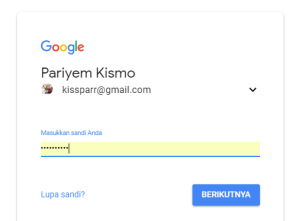
Kita harus membuka akun Google dengan cara login, bisa menggunakan email atau langsung Drive. Ketiklah Google pada peramban Anda. Pilih menu MASUK, setelah itu masuklah melalui akun Google tersebut, untuk bisa masuk Anda harus menyebutkan kata kunci atau password. Bila belum ada dalam daftar akun yang tersedia, silakan pilih Menggunakan Akun Lain..
Masuk ke Akun Google
Setelah memasukkan sandi, silakan klik BERIKUTNYA, kemudian lihat menu atau gambar di sebelah kanan.
Menu Aplikasi Google
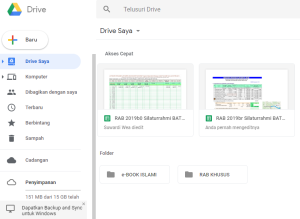
Pilihlah Aplikasi DRIVE, setelah itu akan muncul Area Google Drive Anda yang disediakan oleh Google secara GRATIS dalam ruang 15 MB. Ruang itulah yang bisa dimanfaatkan untuk menyimpan dokumen-dokumen penting kita, terutama dokumen mobile agar bisa dibuka dimana-mana.
Area Kerja Drive
Di area kerja drive kita bisa membuat folder baru untuk menampung dokumen-dokumen sejenis. Contoh folder diatas e-Book Islami. Folder adalah ruang untuk penyimpanan dengan karakteristik dokumen tertentu, misal folder IJAZAH yang akan diisi dengan ijazah dan transkrip.
Cara membuat folder baru pilih menu BARU kemudian pilih folder lalu berilah nama foldersesuai kegunaannya untuk memudahkan pencarian.
Untuk mengisi folder yang baru saja dibuat hanya dilakukan dengan langkah sederhana dengan manarik file yang akan kita pindah atau simpan ke arah folder tersebut atau dengan cara meng-copy-nya.
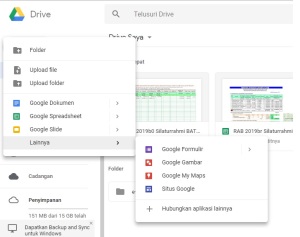
Ketika Menu BARU di klik muncul seperti ini
Inilah menu + BARU apabila kita klik akan muncul sub menu seperti di atas.
Anda bisa memindahkan dokumen microsoft office dan sejenisnya ke Drive milik Anda, akan tetapi untuk dapat melakukan perubahan sewaktu menjalankan Drive di Android perlu memasang Google Dokumen untuk editing teks (doc), Google Spreadsheet untuk editing sheet (lembar kerja – seperti xls), dan Google Slide untuk editing slide (powerpoint).
Google Dokumen
Google Dokumen harus dipasang diperuntukkan untuk sarana editing (perbaikan) dokumen Anda terutama yang menggunakan sistem basis Android, sedangkan untuk microsoft saat instalasi Drive untuk Google Dokumen sudah terpasang.
Google Spreadsheet
Google Spreadsheet harus dipasang diperuntukkan untuk sarana editing (perbaikan) lembar kerja terutama yang menggunakan sistem basis Android, sedangkan untuk microsoft saat instalasi Drive untuk Google Spreadsheet sudah terpasang.
Cara-cara pengoperasian Google Spreadsheet hampir sama seperti Microsoft Excel. File XLSX Anda dapat ditransfer ke Drive dan diedit dengan Google Spreadsheet. Juga sebaliknya Google Spreadsheet jika dapat dipindah ke XLSX.
Cara mentrasfer cukup klik dan tarik, (buka melalui File Explore atau sejenisnya), masukkan ke file folder Drive. Setelah itu bukalah xlsx Anda dengan Google Spreadsheet.
Google Slide
Google Slide diperuntukkan untuk sarana editing (perbaikan) dokumen presentasi terutama yang menggunakan sistem basis Android, harus memasangnya, sedangkan untuk microsoft saat instalasi Drive untuk Google Slide sudah terpasang.
Google Formulir
Google Formulir digunakan untuk membuat/editing formulir, kita bisa membuat formulir isian, dan tunggu edisi selanjutnya tentang formulir ini.
Untuk pengoperasian Google Formulir lebih spesifik untuk membuat isian formulir, misalnya untuk isian formulir kontak, formulir komplain dan lain-lainnya.
LikKasjo (Kissparry Sekayu Muba) ‘sarimbit’ di Lawang Sewu, Tugu Muda, Kota Semarang (dok 04/02/2020)
Berani Mencoba
Terpenting bagi Anda yang belum familiar dengan Google Driveharus mencoba-coba agar lancar.
Google Dokumen seperti halnya Microsoft Word atau pengolah word (kata) sejenis, Google Spreadsheet seperti halnya Microsoft Excel atau sejenis. Sedangkan Google Slide seperti halnya dengan Microsoft Power Point atau sejenisnya.
Dokumen di Drive dapat Dibagikan
Dokumen yang disimpan pada Drive dapat dibagikan kepada orang lain melalui akun mereka dengan tujuan kerja bareng, atau sekadar membagi biar dapat dilihat oleh akun-akun yang dibagi.
Caranya :
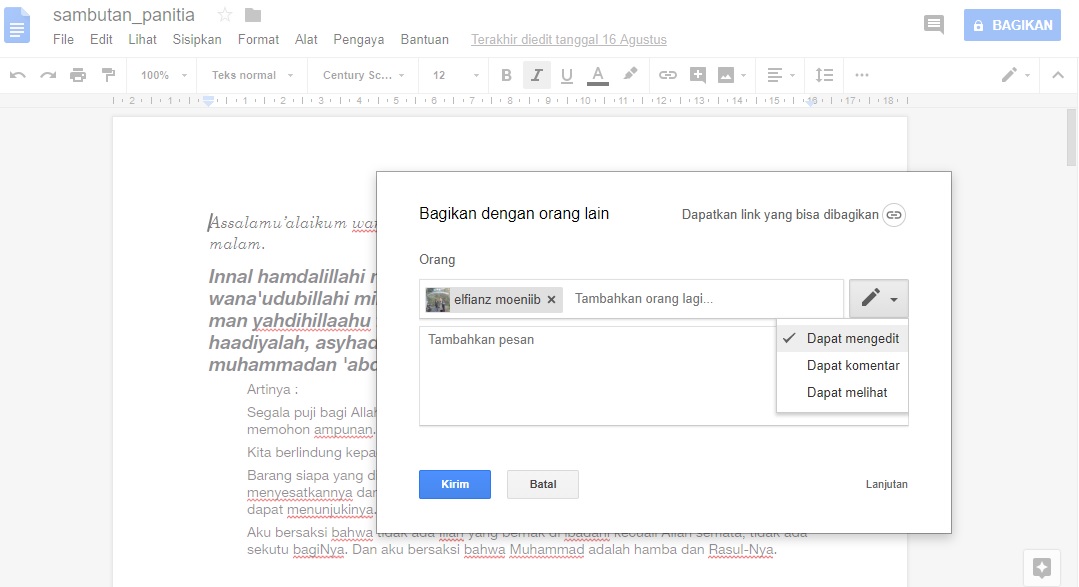
Buka dokumen yang akan dibagi, kemudian klik BAGIKAN di kanan atas, dan akan dibagi kepada siapa saja.
Cara membagi dengan menuliskan alamat email-nya, lihat contoh di atas, kemudian yang diberi akses itu dapat melakukan apa saja
Dapat mengedit, berarti dapat memperbaiki data dengan menambah atau mengurangi, biasanya ini digunakan untuk hal pekerjaan.
Dapat komentar, berarti hanya bisa memberi komentar pada area yang dikehendaki
Dapat melihat, berarti mereka hanya bisa melihat saja, inipun sudah cukup karena dokumen bisa di unduh untuk disimpan kembali.
Jangan lupa pembagian perlu disetel agar yang akan mengunduh tidak perlu login Google.
Cara membagi yang pertama dilakukan adalah mencari atau meminta alamat linknya, selengkapnya cara membagi akan dibahas tersendiri.
Baca Juga : Lanjutan, cara membagi Dokumen tersimpan di Google Diver, Cara Membagikan Dokumen dengan Google Drive
Google Drive untuk Dokumen Penting
Dokumen penting seperti ijazah, KTP, NPWP, dan lainnya dapat disimpan di Google Drive, apa aman? semoga aman. Karena saya juga menyimpan dokumen itu disini, termasuk dokumen kepegawaian.
Contohnya ketika saya datang ke BRI untuk buka tabungan, dimintai foto kopi NPWP, maka saya tidak perlu pulang, cukup buka Drive dari smartphone kemudian dikirim ke email petugas, dan dicetak maka beres.
Dokumen-dokumen seperti ini sebaiknya dibuatkan folder atau kamar sendiri agar mudah mencarinya. Selamat mencoba, semoga bermanfaat.
Salam.... Lama saya akhirnya ada kesempatan untuk mencorat-coret blog ini berhubungan dengan beberapa kesibukan. hari ini saya akan membagikan software aktivator yang sudah tidak lazim lagi yakni KMS Pico .. aktivator ini menjadi sahabat untuk anda yang ngin meng genuine kan windows anda *saya tetap menyarankan anda membeli windows ori kecuali kalau anda senasib dengan penulis yang tak mampu membeli windows ori langsung saja untuk anda yang ingin mendownloadnya silahkan klik link dibawah
DOWNLOAD (link download via 4shared) pass rar : phammank393
ada saran masukan ? silahkan kontak penulis Disini
Salam. Segala puji bagi Tuhan yang telah memberikan umur yang panjang dan kesehatan sehingga Penulis dan anda sebagai pembaca masih bisa berada sampai saat ini. Mengawali bulan Juni ini saya akan berbagi lagi akun RDP User untuk anda yang mungkin lagi membutuhkan untuk berbagai keperluan.
Sama halnya dengan postingan saya sebelumnya (baca disini: FREE RDP User Mei 2016). Akun RDP yang akan saya share hanya berlaku 3 hari kemdian saya akan
mematikan Config/User&pass nya, kemudian menggantikan dengan
Config/User&pass yang baru, jadi saya sarankan untuk senantiasa
membackup atau mengupload ulang file yang telah anda download dalam akun
RDP tersebut
NB :
*Akun bersifat User ( jika ingin menambahkan penginstalan selain Mozilla, silahkan hubungi Penulis)
*Config/Akun akan selalu saya ganti dalam 3 hari
*Anda akan otomatis diminta mengganti password ketika pertama login
*Akun akan saya reset jika yang mendapatkan User tersebut tidak meninggalkan jejak (2x60menit semenjak Password berganti)
--Server Details--
OS : Windows Server 2008 R2 64bit
RAM : 2GB
Host : 23.94.173.162
*Jangan Serakah!!!, Jika Telah Memiliki 1, sisakan yang lainnya untuk orang lain :)
*Komentar anda sangat berperan penting untuk penulis agar tetap semangat berbagi :)
*BACA NB !!!
Akun
RDP yang akan saya share hanya berlaku 3 hari kemdian saya akan
mematikan Config/User&pass nya, kemudian menggantikan dengan
Config/User&pass yang baru, jadi saya sarankan untuk senantiasa
membackup atau mengupload ulang file yang telah anda download dalam akun
RDP tersebut
NB :
*Akun bersifat User ( jika ingin menambahkan penginstalan selain Mozilla, silahkan hubungi penulis )
*Config/Akun akan selalu saya ganti dalam 3 hari
*Anda akan otomatis diminta mengganti password ketika pertama login -
See more at:
http://www.lasinrang.net/2016/05/free-rdp-user-mei-2016.html#sthash.P47RYU9s.dpuf
Akun
RDP yang akan saya share hanya berlaku 3 hari kemdian saya akan
mematikan Config/User&pass nya, kemudian menggantikan dengan
Config/User&pass yang baru, jadi saya sarankan untuk senantiasa
membackup atau mengupload ulang file yang telah anda download dalam akun
RDP tersebut
NB :
*Akun bersifat User ( jika ingin menambahkan penginstalan selain Mozilla, silahkan hubungi penulis )
*Config/Akun akan selalu saya ganti dalam 3 hari
*Anda akan otomatis diminta mengganti password ketika pertama login -
See more at:
http://www.lasinrang.net/2016/05/free-rdp-user-mei-2016.html#sthash.P47RYU9s.dpuf
Salam, segala puji bagi Tuhan yang telah menganugrahkan kesehatan, rahmat dan hidayahnya sehingga penulis masih diberi umur yang panjang dan kesehatan sehingga masih dapat menulis postingan ini, setelah sebelumnya saya membagikan Akun User RDP (baca disini: FREE RDP User Mei 2016), kali ini penulis akan memberikan Virtual Private Server (VPS) secara FREE alias GRATIS untuk anda pengunjung setia blog ini.
Virtual Private Server yang saya berikan secara gratis adalah akses root yang berarti anda dapat melakukan apapun dengan VPS yang nantinya akan saya share, digunakan untuk Webhosting, sebagai tuneling SSH(baca disini: Auto Script Install VPS Centos6 32bit untuk jualan SSH), dijadikan RDP menggunakan Linux Dekstop (baca Disini: Membuat RDP Rasa Linux di VPS Debian) atau untuk keperluan anda lainnya.
-VPS Pertama
Hostname : Lasinrang1
IP Address : 96.8.122.134
User Login : root
Password : "Nama Salah Satu Bulan???" *silahkan jawab pertanyaan diatas untuk mendapatkan jawaban yang sebenarnya
-VPS Kedua
Hostname : Lasinrang2
IP Address : 198.144.184.164
User Login : root
Password : "Nama Salah Satu Planet di Tata Surya???" *silahkan jawab pertanyaan diatas untuk mendapatkan jawaban yang sebenarnya
*Tampilan Login VPS nya*
*Jangan Serakah !!! . Jika Telah Memiliki 1, sisakan yang lainnya untuk orang lain
*Komentar
anda sangat berperan penting untuk penulis agar tetap semangat berbagi
:) - See more at:
http://www.lasinrang.net/2016/05/free-rdp-user-mei-2016.html#sthash.UTj5kNj1.dpuf
*Komentar/Jejak anda sangat berperan penting bagi penulis untuk tetap semangat berbagi :)
*Penulis juga membuka layananan (Open Order) : 1. VPS 2. RDP 3. Dedicted Server 4. Domain 5. SSH 6. openVPN
*Komentar
anda sangat berperan penting untuk penulis agar tetap semangat berbagi
:) - See more at:
http://www.lasinrang.net/2016/05/free-rdp-user-mei-2016.html#sthash.UTj5kNj1.dpuf
Berikut Saya akan sharing tulisan untuk anda yang memiliki Virtual Private Server (VPS) untuk dijadikan SSH Tuneling guna pemakaian pribadi maupun untuk di jual. script ini bersifat auto jadi anda tidak perlu repot dalam menginstall satu per satu fungsi yang anda butuhkan karena didalam script telah termasuk penginstalan script OpenSSH, Dropbear, BadVPN, Webmin dan script untuk Melihat User Yang Sedang Login pada server anda.
Tutorial Auto Script Install Centos 6 32 bit
1. Pastikan anda telah memiliki VPS ( jika belum silahkan hubungi penulis )
2. Login di VPS anda menggunakan Putty
3. Cek apakah TUN/TAP anda telah aktif dengan mengetikkan perintah berikut:
cat /dev/net/tun
*Jika hasilnya : "File descriptor in bad state" , berarti TUN/TAP anda telah aktif.
* untuk DigitalOcean biasanya otomatis TUN/TAP nya telah aktif
* Selain DigitalOcean anda dapat mengaktifkannya di panel VPS anda (atau menghubungi seller anda)
5. Tunggu Hingga Penginstalan Selesai (Jika Sukses tanpa Error, Hasilnya akan seperti gambar berikut)
Jika hasil akhir seperti gambar, berarti anda telah sukses menginstall VPS anda untuk kebutuhan Tunelling SSH , Komentar anda selalu saya tunggu :)
**Penulis juga menawarkan jasa penginstalan Panel SSH Via OCS Panel guna memudahkan anda untuk berjualan SSH, minat order VPS ataupun Panel SSH ? Jangan Ragu Hubungi Penulis !!!
*Berikut tampilan Panel SSH nya
Jejak atau komentar anda senantiasa penulis tunggu
phammank3693 : Alhamdulillah, senang rasanya kembali bisa memposting sebuah tulisan lagi. dan sebelum nya saya ingin meminta maaf jika kawan-kawan terkendala dalam mengakses blog ini, entah mungkin karena LALOD (Lambat Loading) atau karena tampilannya yang masih berantakan dan juga karena "sub-link" nya masih belum bisa di akses... hhiihhihi.. maaf soalnya nech blog lagi sementara maintenance, tapi karena saya pusing mau pasang apa dan sub-menu apaan, jadi mending saya posting dulu sambil memikirkan desaign yang menurutku terbaik untuk blog ini...
dan kali ini saya akan sedikit share sebuah game yang sempat membuat saya pusing 9 keliling (ihhihihihi.. lebay)..... yupsz sebuah game simulasi hacker... jadi untuk kawan-kawan yang berminat dalam dunia IT terutama Hacking, simak baik-baik tutornya dan jangan lupa download gamenya...
Hacker
Evolution Untold
Games ini ada game yang mengadopsi
sistem hacking Brian Spencer berisi Logika Logika dasar hacking.
Cara Memainkan games ini mudah, hanya mengetik saja… tapi untuk
menyelesaikannya anda harus menggunakan logika anda dan insting seorang hacker.
Pada level Pertama anda diberi clue lengkap untuk menyelesaikan semua misi pada
level tersebut.
Di level Kedua anda hanya di beri clue pada awalnya saja.
Untuk level Ketiga dan selanjutnya anda tidak di beri clue sama sekali dan anda
harus mencari tahu sendiri. Disini ketelitian anda diuji.. so Good Luck
Brother…
Oke saya jelaskan Feature2 yang ada
di game ini:
Tombol F1 untuk melihat quick help
Tombol F2 untuk melihat Level Objective (Misi yang harus anda selesaikan untuk
menuju level selanjutnya)
Tombol F3 untuk melihat Level Overview
Tombol F4 untuk Ganti Track Musik
Tombol TAB untuk auto complete (jika anda mengetik sebuah command atau address
tinggal mengetik 2/3 huruf depan saja lalu tekan tab)
Untuk bantuan melalui Command Line
Ketik help untuk melihat smua command text yg bisa anda gunakan.
Ketik TUTORIAL untuk melihat cara menyelesaikan game pada level tertentu (saya
ga tau bekerja pada level tinggi atau ga soalnya saya ga pernah make ini, ga
seru dong kalo ga nemu cara sendiri ..
Jika memiliki cukup uang, anda bisa mengupgrade(membeli) tools yg anda gunakan
untuk hacking, seperti: CPU, MEMORY, MODEM, FIREWALL, NEURAL NETWORK ADAPTER.
gunanya supaya proses hacking lebih cepat dan trace anda tidak cepat naik.
Contoh:Ketik upgrade MDM3 (untuk upgrade modem ke class 3)
Cara dasar memainkannya: (saya ambil contoh dari level 1)
1. untuk melihat sebuah address atau alamat anda ketik: scan lalu address yg
anda inginkan. Example: scan desk-11.corporate.com
lalu keluar port, password yg melindungi port tersebut (kalau unprotected
berarti port tersebut bebas password dan bisa langsung masuk), dan encription
key yaitu kode enkripsi yg melindungi seluruh port yg berada di address
tersebut, jadi jika ingin masuk port pada sbuah address anda harus memecahkan
kode enkripsi tersebut.
2. Cara memecahkan password yg ada
di port: Ketik crack_address_port Example: crack desk-11.corporate.com 80
3. Cara memecahkan kode enkripsi: Ketik decrypt_address Example: decrypt
desk-25.corporate.com
4. Jika kode enkripsi dan password sudah di bobol, langsung hubungkan dengan
address: Ketik connect_address_port Example: connect_desk-25.corporate.com 25
5. Melihat file yang ada di dalam port ketikkan ls (LS)
6. Untuk membaca atau melihat file tersebut ketikkan cat_filename Example: cat
access.log
7. Untuk menutup sambungan anda ketiik: logout_address Example: logout
desk-25.corporate.com
Untuk command lain anda bisa gunakan bantuan help yg sudah saya sertakan tadi
INGAT!!!
trace anda harus dibawah 100% jika tidak maka GAME OVER dan anda harus
mengulang level tersebut dari awal.
TIPS dari saya anda gunakan command: killtrace setiap masuk ke sebuah
address. Gunanya untuk mengurangi trace anda 7 s/d 10% Download Game disini
kritik dan saran... tuliskan di kolom komentar yach kawan
dan nantikan postingan-postingan yang berikutnya... :)